Visite des écrans

Choisissez une fonctionnalité, cliquez sur les étapes ; cliquez sur l'image pour l'agrandir. Les écrans présentent des données d'exemple ; l'interface de l'application est en turc.

MAKI GAMI · SWIM
SWIM — Ouvrez une étude
SWIM · Découvrir

Les écrans présentent des données d'exemple ; l'interface de l'application est en turc.

SWIM · Cartographier

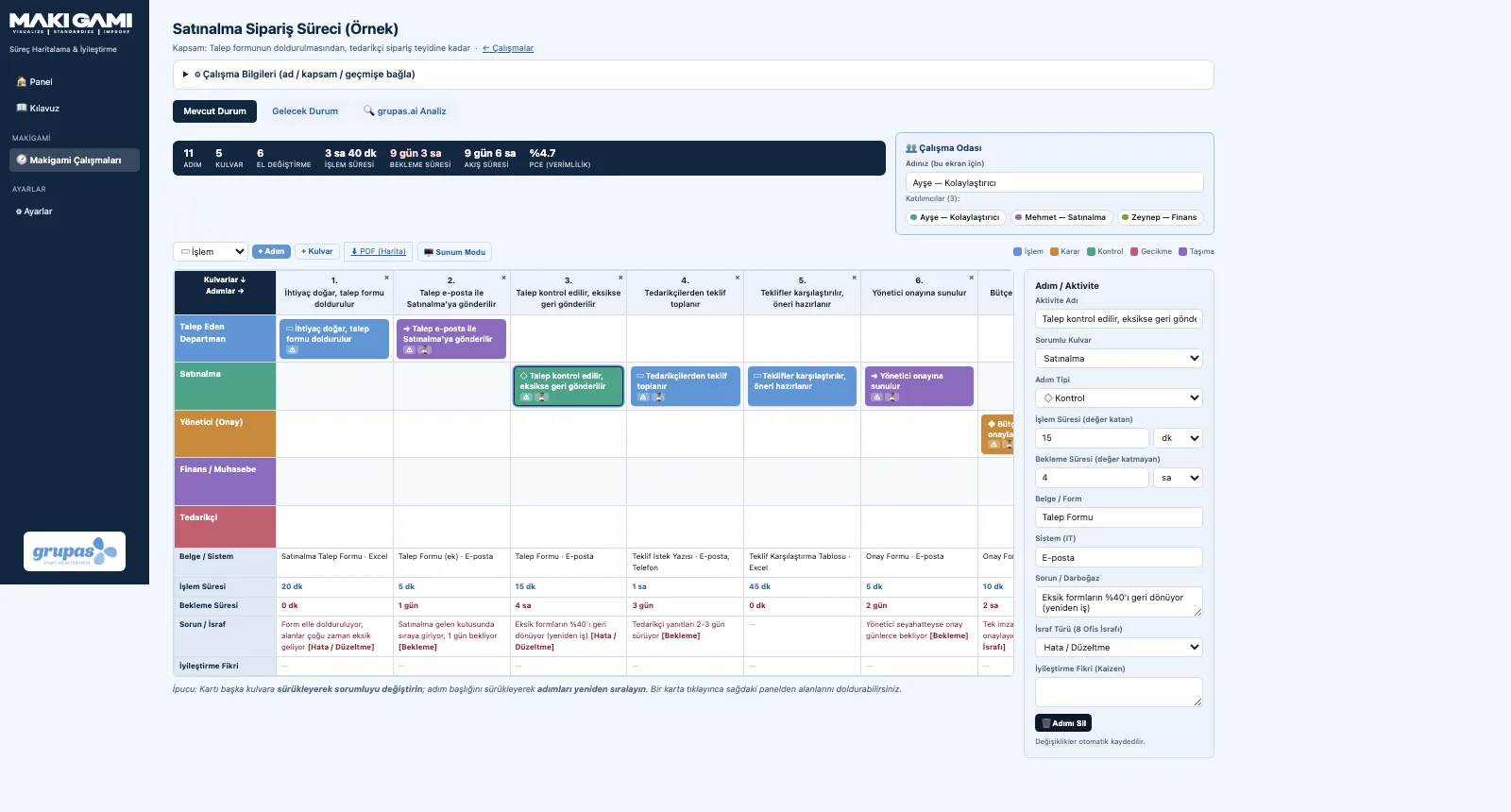
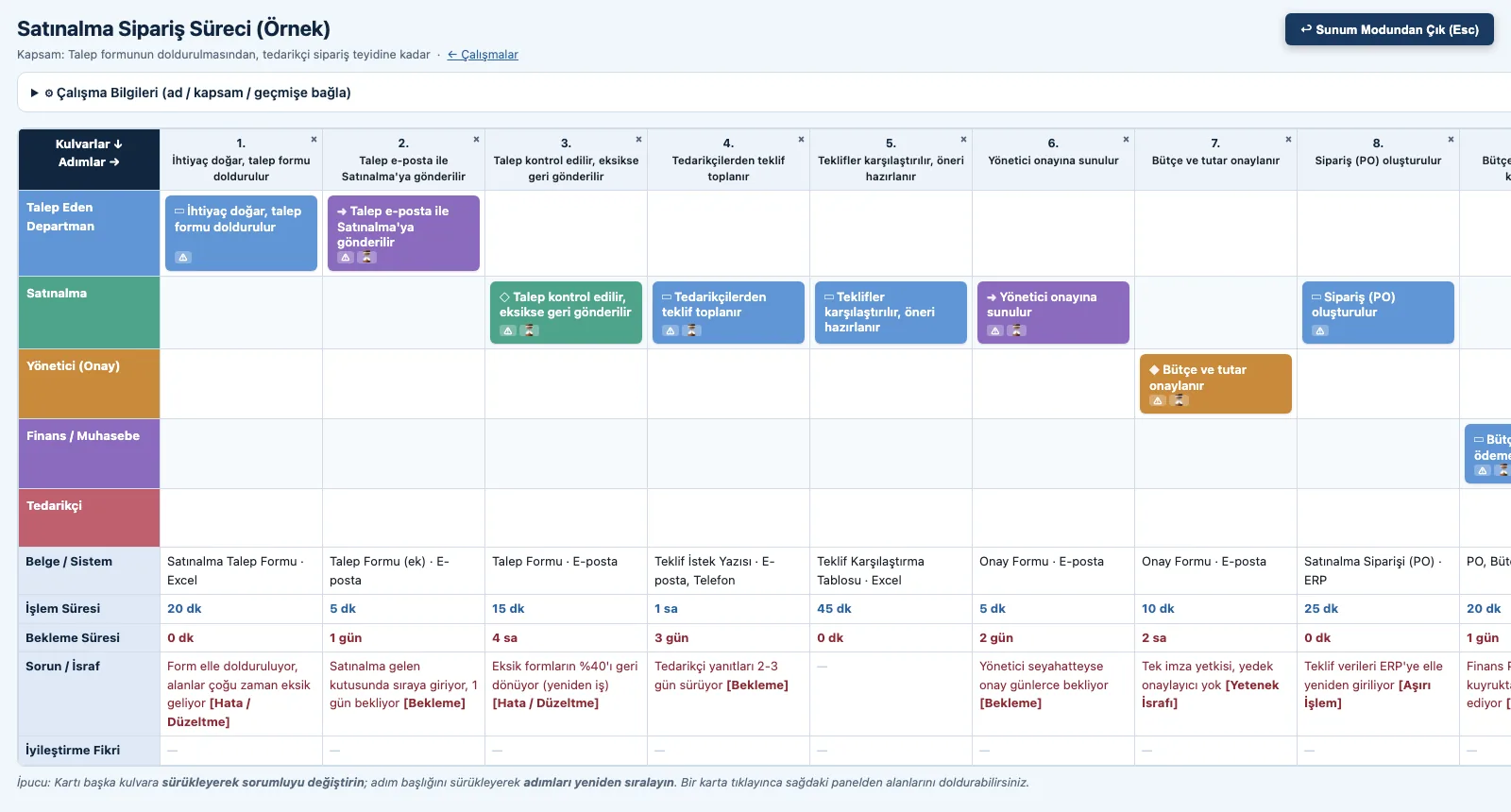
Carte de processus en couloirs

Cartographiez le processus en quelques étapes — du périmètre aux couloirs et aux étapes.
SWIM — Ouvrez une étude
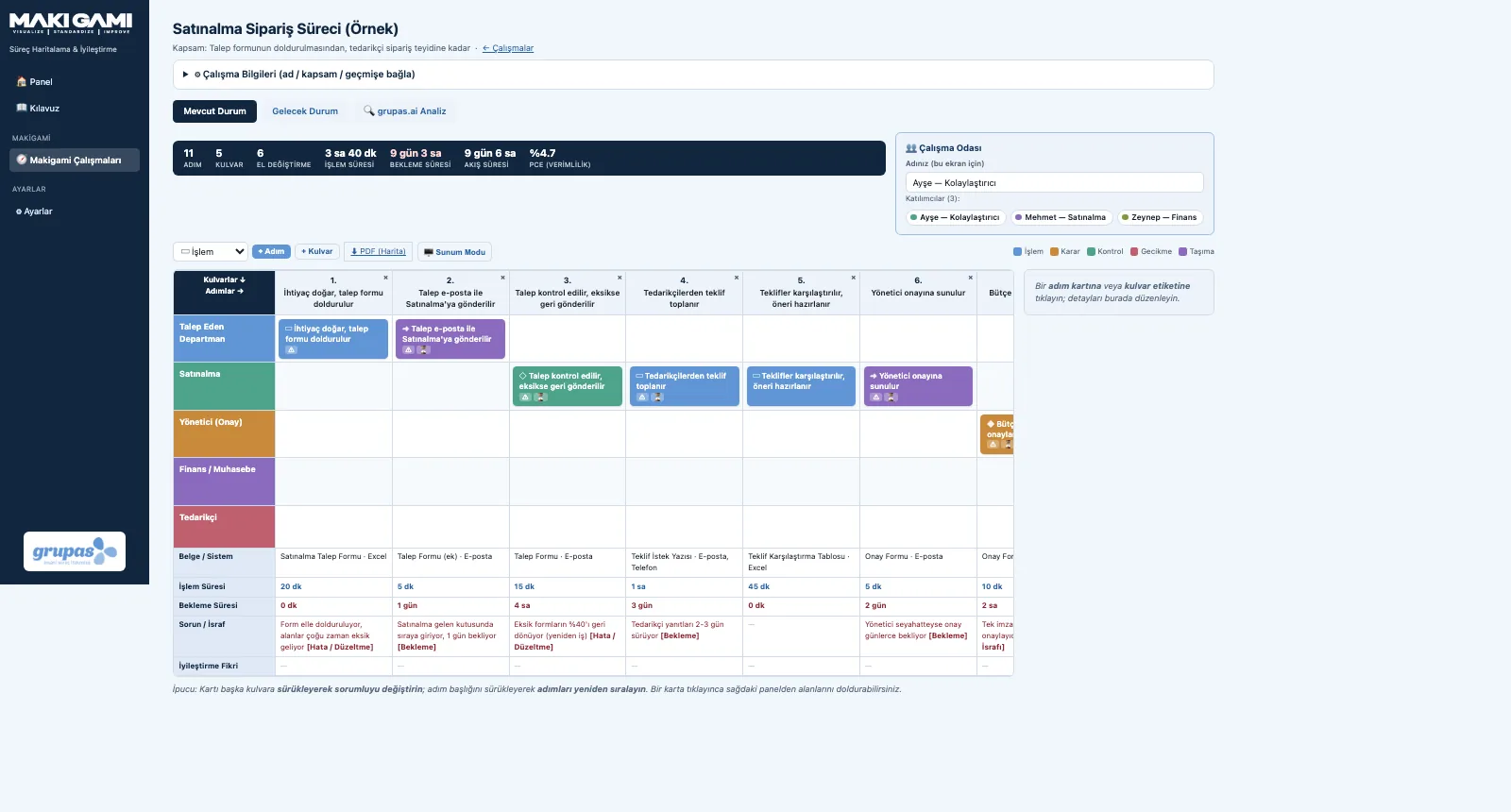
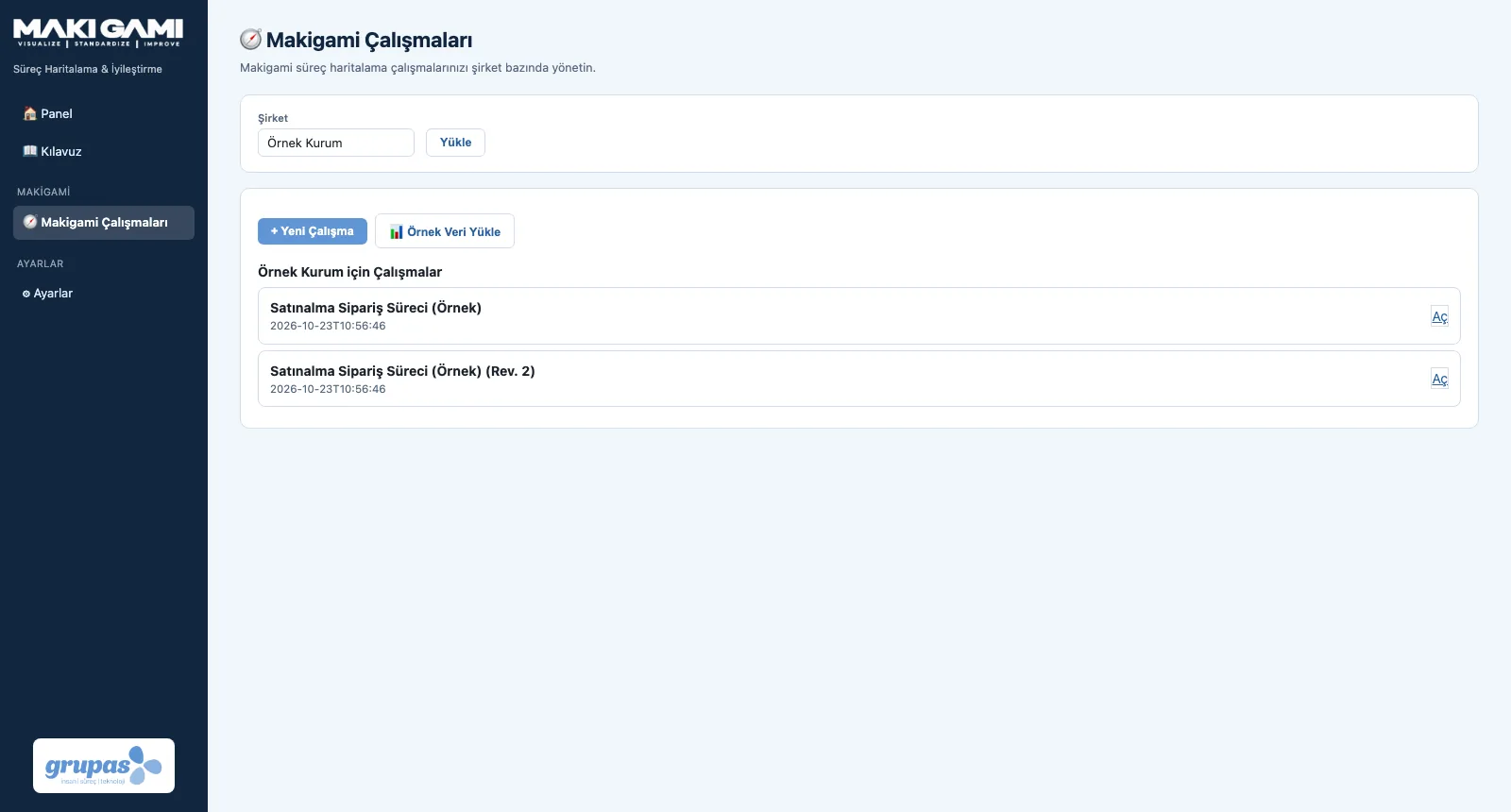
1. Ouvrez une étudeOuvrez une nouvelle étude Makigami ou partez du processus d'exemple ; indiquez le périmètre (de … à …).
SWIM — Dessinez couloirs et étapes
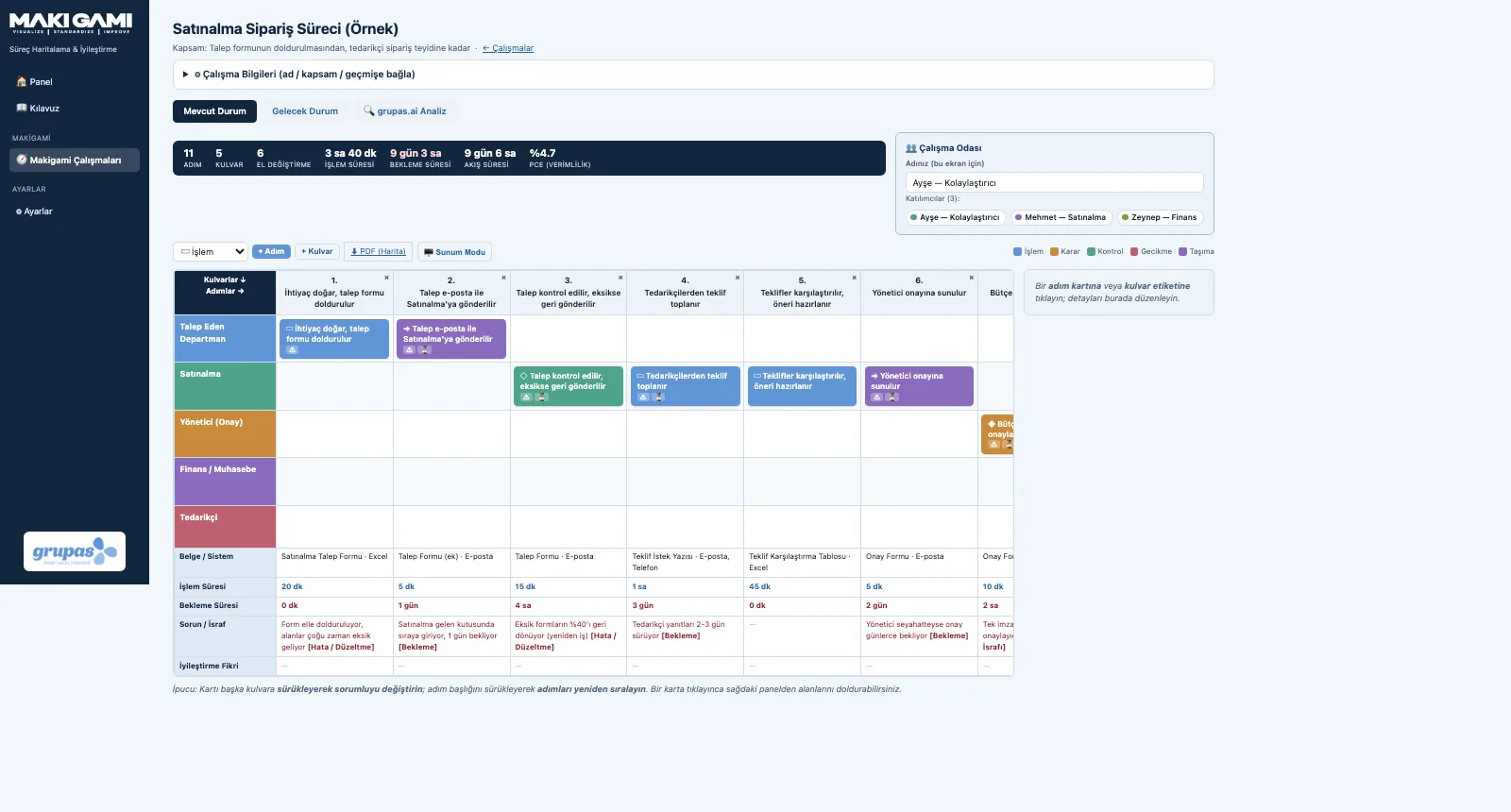
2. Dessinez couloirs et étapesCréez un couloir par acteur et ajoutez les étapes de gauche à droite ; chaque carte se place dans le couloir du responsable.
SWIM — Saisissez le détail des étapes
3. Saisissez le détail des étapesCliquez sur une carte ; saisissez dans le panneau type, temps de traitement et d'attente, document / système, problème et idée.

SWIM · Découvrir

BAND · Consigner

Bandes documents, durées et problèmes

Complétez sous chaque étape : document, durée, problème, idée.
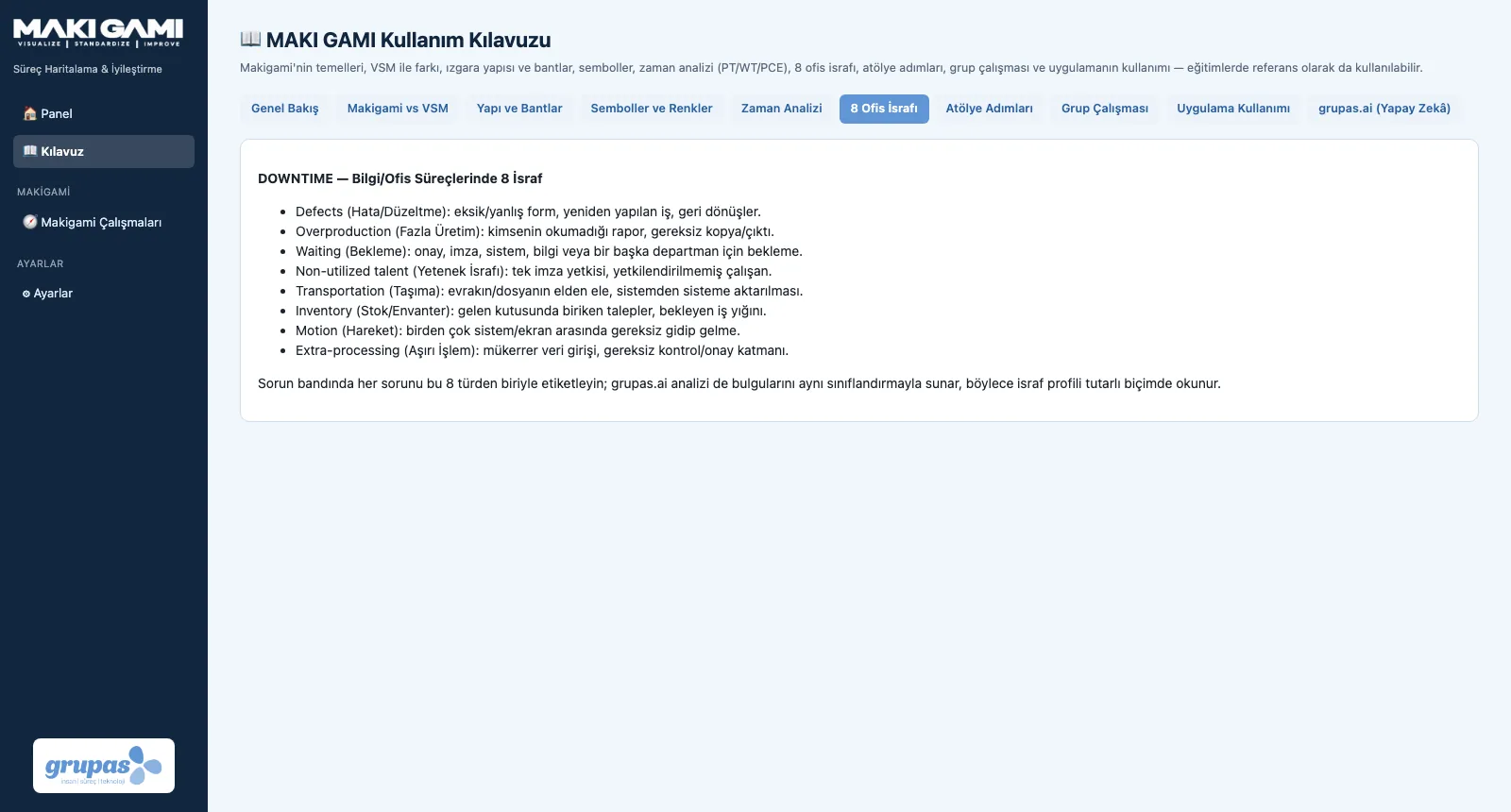
BAND — Complétez les bandes
1. Complétez les bandesSous la carte, document / système, temps de traitement et d'attente, problème et idée s'alignent pour chaque étape.
BAND — Étiquetez le problème
2. Étiquetez le problèmeAssociez chaque problème à l'un des huit gaspillages : défauts, surproduction, attente, talents inexploités, transport, stocks, mouvements, surtraitement.

BAND · Découvrir

KPI · Mesurer

Indicateurs de flux

Lisez l'image chiffrée du processus avec la carte.

KPI — Lisez la barre d'indicateurs
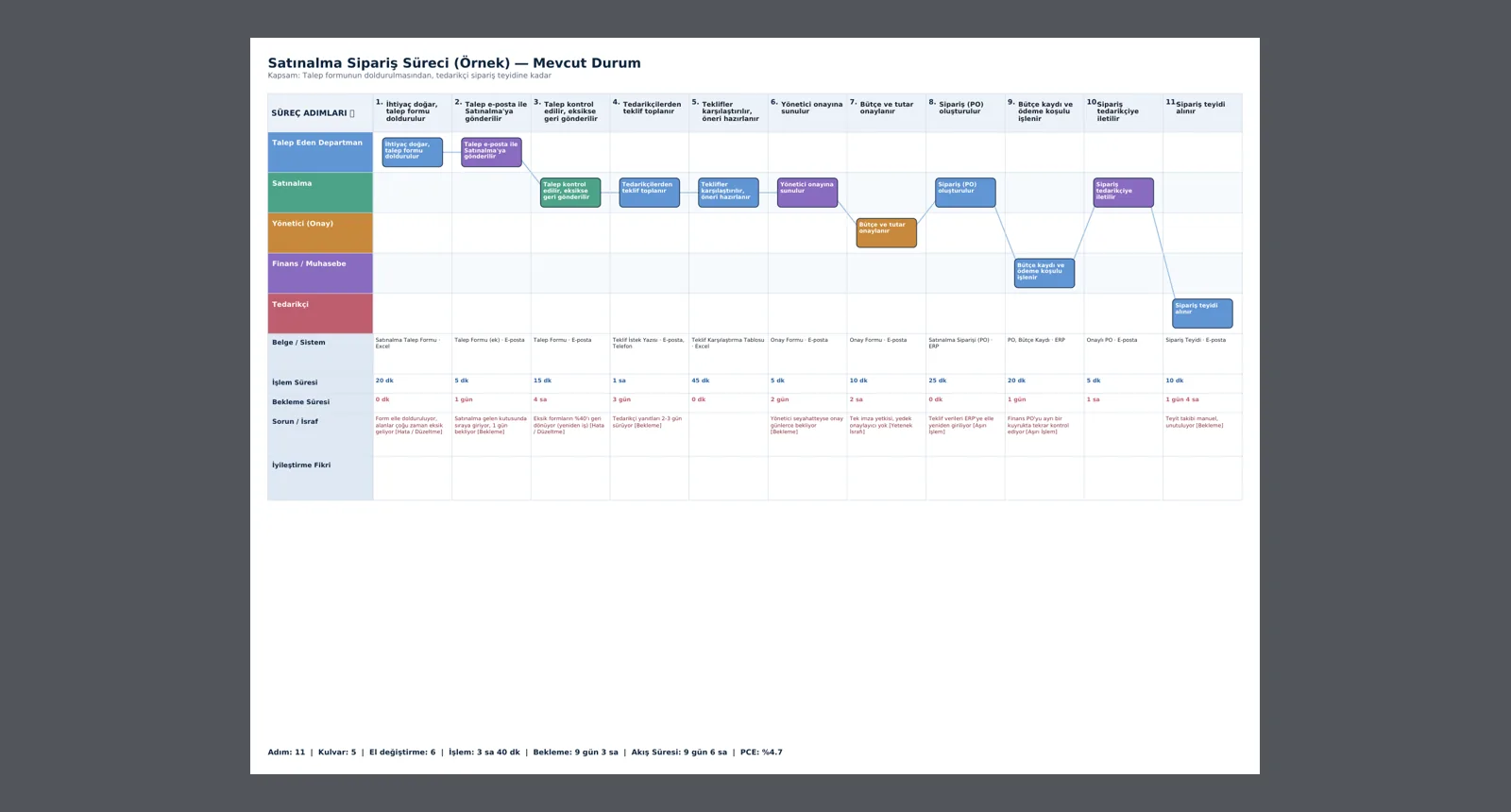
1. Lisez la barre d'indicateursÉtapes, couloirs, transferts, temps de traitement / attente / traversée et PCE au-dessus de la carte, toujours à jour.
KPI — Comparez avec l'état futur
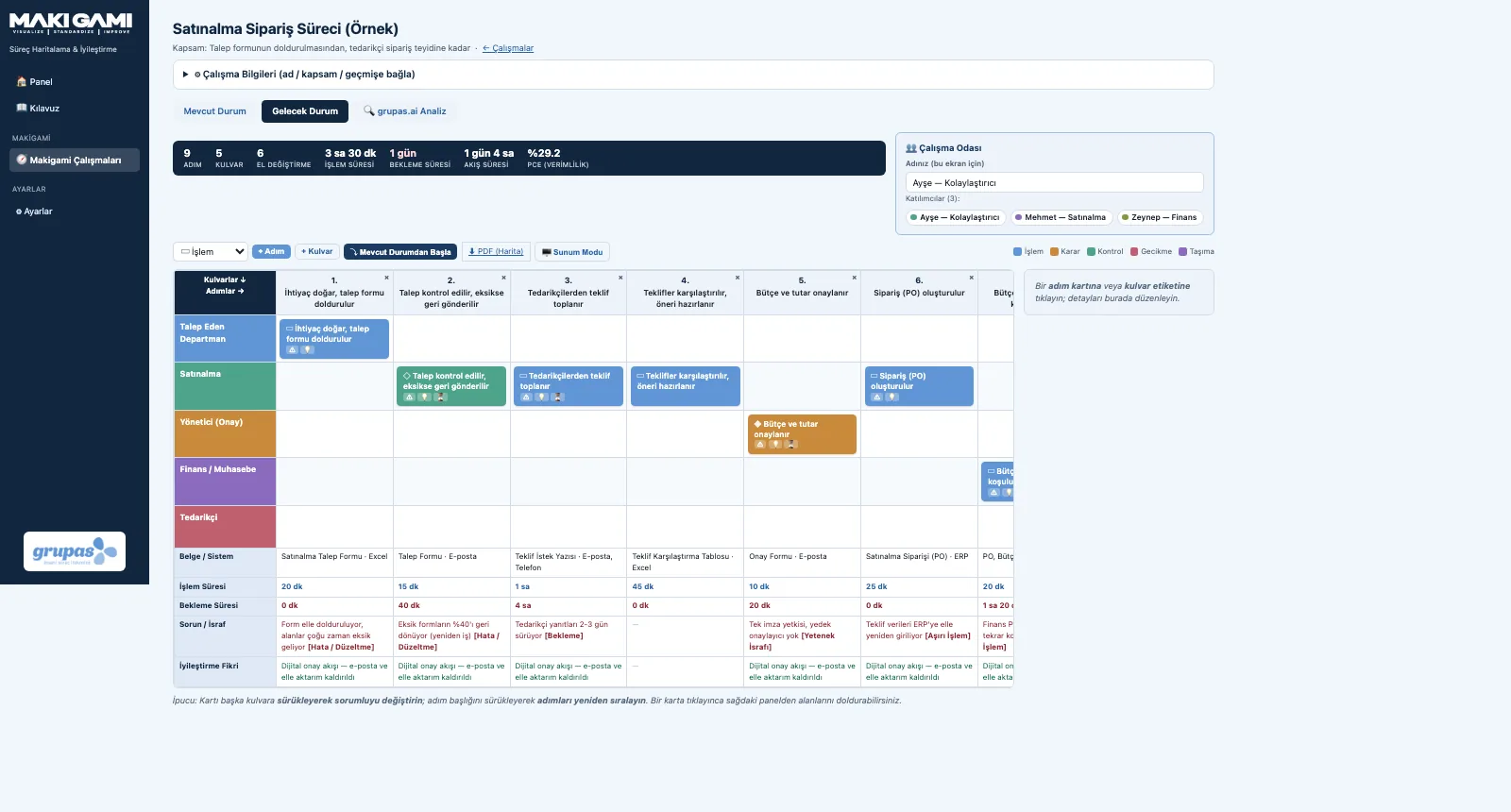
2. Comparez avec l'état futurLes mêmes indicateurs sont recalculés sur la carte de l'état futur ; l'évolution de l'attente et du PCE se lit directement.

KPI · Découvrir

TEAM · Collaborer

Atelier collaboratif

Lancez l'atelier : chacun se connecte, l'animateur guide.
TEAM — Rejoignez la salle
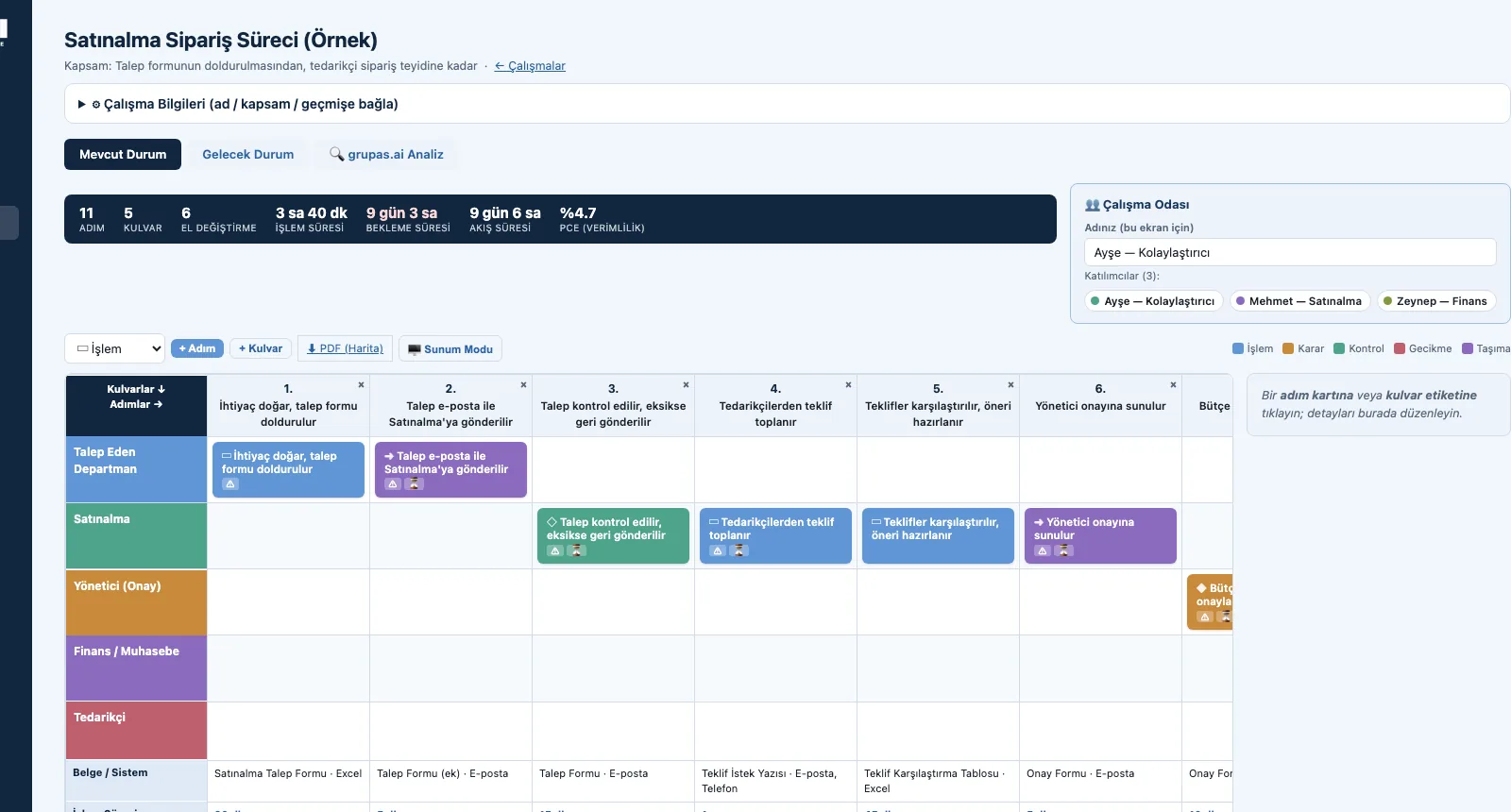
1. Rejoignez la salleLes participants ouvrent la même étude et saisissent leur nom ; chacun apparaît dans la salle avec son nom et sa couleur.
TEAM — Animez au vidéoprojecteur
2. Animez au vidéoprojecteurLe mode présentation affiche la carte en grand ; l'animateur conduit le processus devant l'équipe.
TEAM — Suivez les étapes de l'atelier
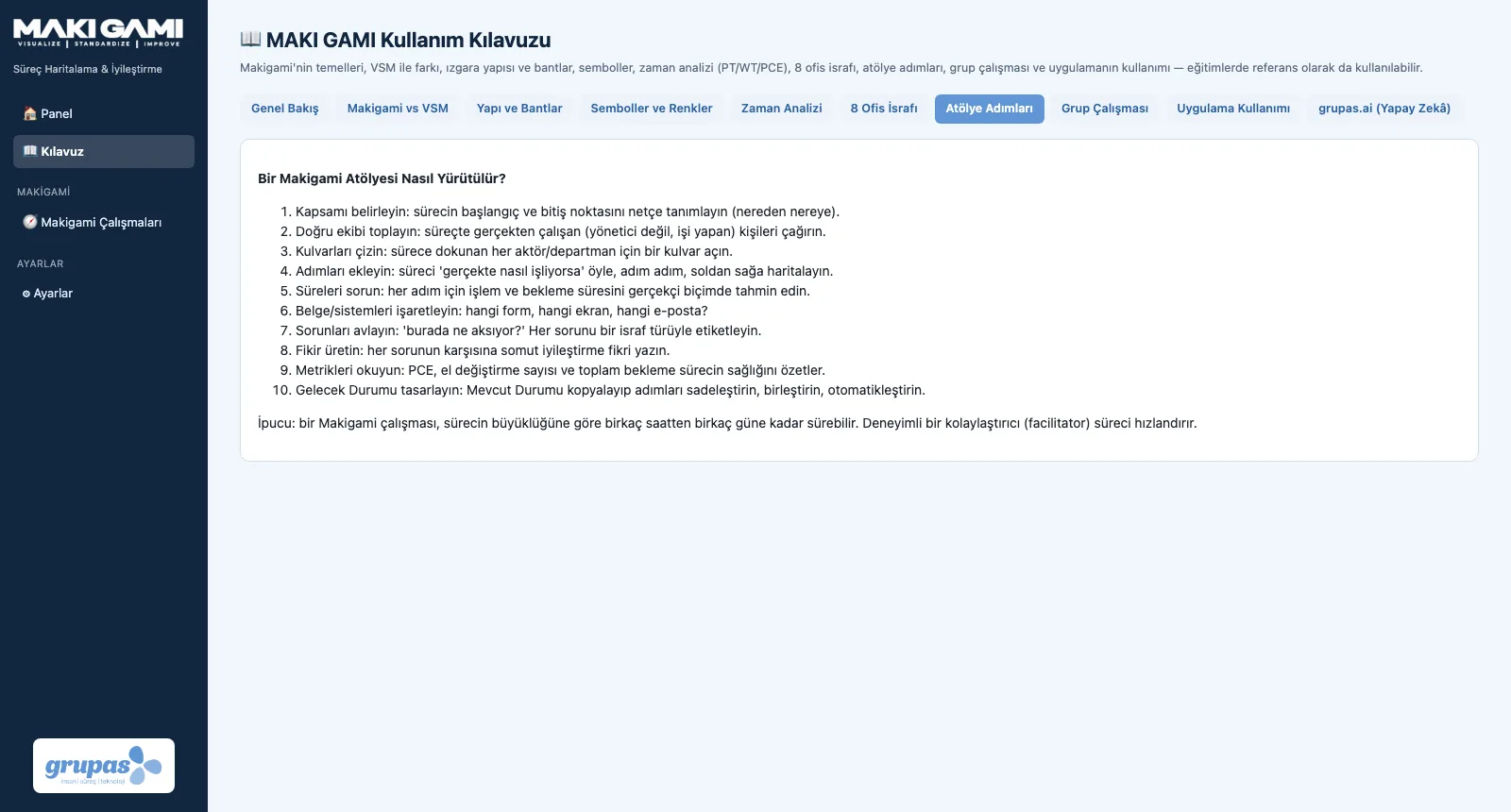
3. Suivez les étapes de l'atelierLes dix étapes du guide : périmètre, bonne équipe, couloirs, étapes, durées, documents, problèmes, idées, indicateurs, état futur.

TEAM · Découvrir

FSM · Concevoir

État futur et révisions

Copiez l'état actuel, simplifiez, suivez avec une nouvelle révision.

FSM — Partez d'une copie
1. Partez d'une copieDans l'onglet État futur, copiez l'état actuel ; supprimez les transferts inutiles et réduisez les attentes.
FSM — Suivez les révisions
2. Suivez les révisionsUne fois les améliorations en place, cartographiez le processus comme nouvelle révision ; les études sont listées par entreprise.

FSM · Découvrir

AI · Analyser

Analyse IA et rapports

Lancez l'analyse, partagez le rapport et la carte.
AI — Lancez l'analyse
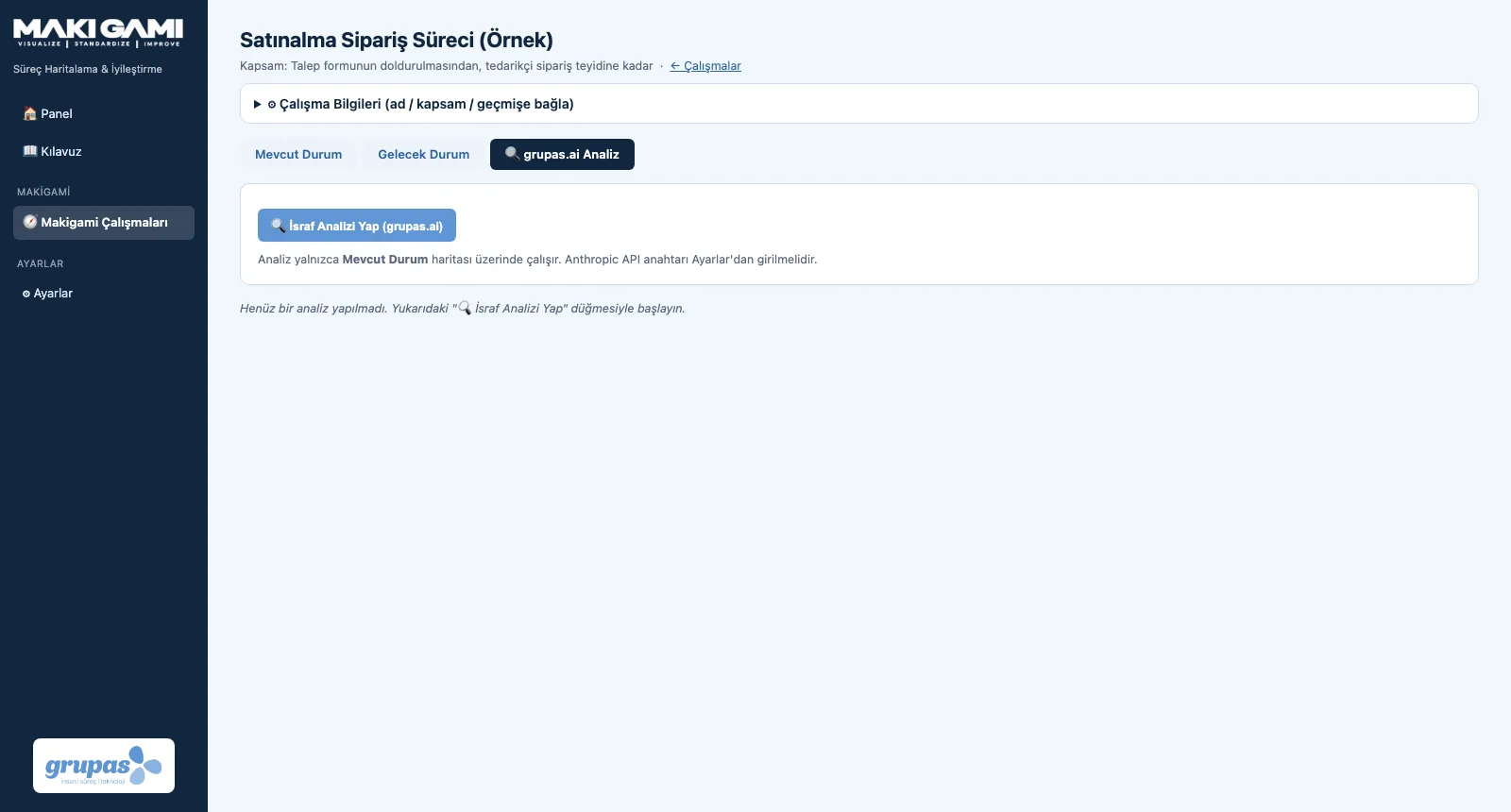
1. Lancez l'analyseDans l'onglet Analyse grupas.ai, envoyez votre carte de l'état actuel en un clic.
AI — Obtenez la carte en PDF
2. Obtenez la carte en PDFLes cartes des états actuel et futur se téléchargent en PDF paysage avec couloirs, bandes et indicateurs.

AI · Découvrir

Découvrez votre processus administratif dans MAKI GAMI

Écrivez-nous pour une démo en direct sur données d'exemple.

WhatsApp
GURU

GURU · assistant MAKI GAMI

Questions sur les fonctionnalités, les licences et la méthode Makigami.

+90 538 390 29 78 info@grupas.com.tr
Bonjour, je suis GURU ! Je réponds à vos questions sur MAKI GAMI et la méthode Makigami (couloirs, transferts, PCE, 8 gaspillages de bureau).