Ein Rundgang durch die Bildschirme

Funktion wählen, Schritte anklicken; ein Klick aufs Bild vergrößert es. Die Bildschirme zeigen Beispieldaten; die Oberfläche der Anwendung ist auf Türkisch.

MAKI GAMI · SWIM
SWIM — Studie anlegen
SWIM · Ansehen

Die Bildschirme zeigen Beispieldaten; die Oberfläche der Anwendung ist auf Türkisch.

SWIM · Abbilden

Swimlane-Prozesskarte

Bilden Sie den Prozess in wenigen Schritten ab — vom Umfang bis zu Bahnen und Schritten.
SWIM — Studie anlegen
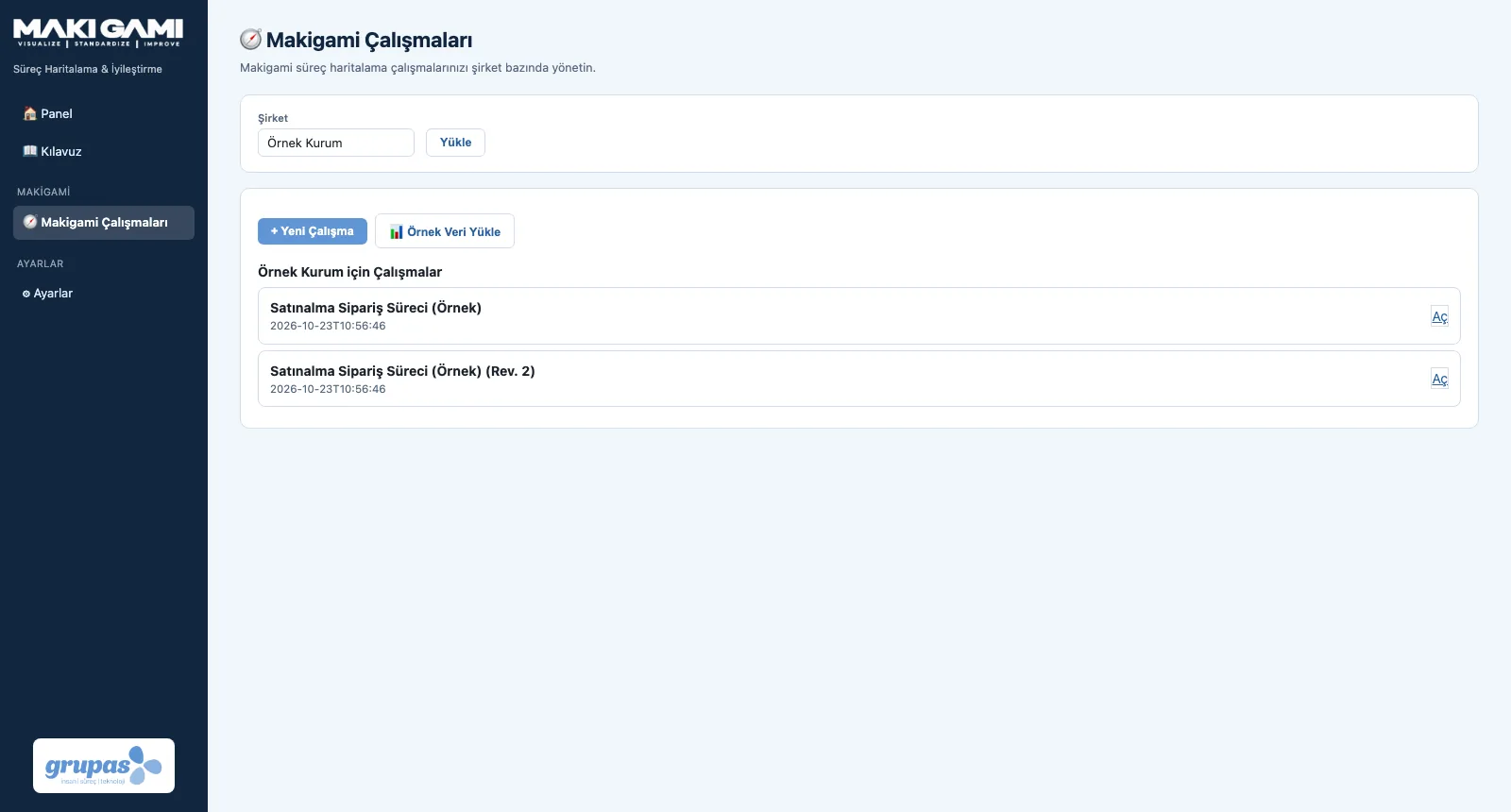
1. Studie anlegenNeue Makigami-Studie anlegen oder mit dem Beispielprozess starten; Umfang festlegen (von wo bis wo).
SWIM — Bahnen und Schritte zeichnen
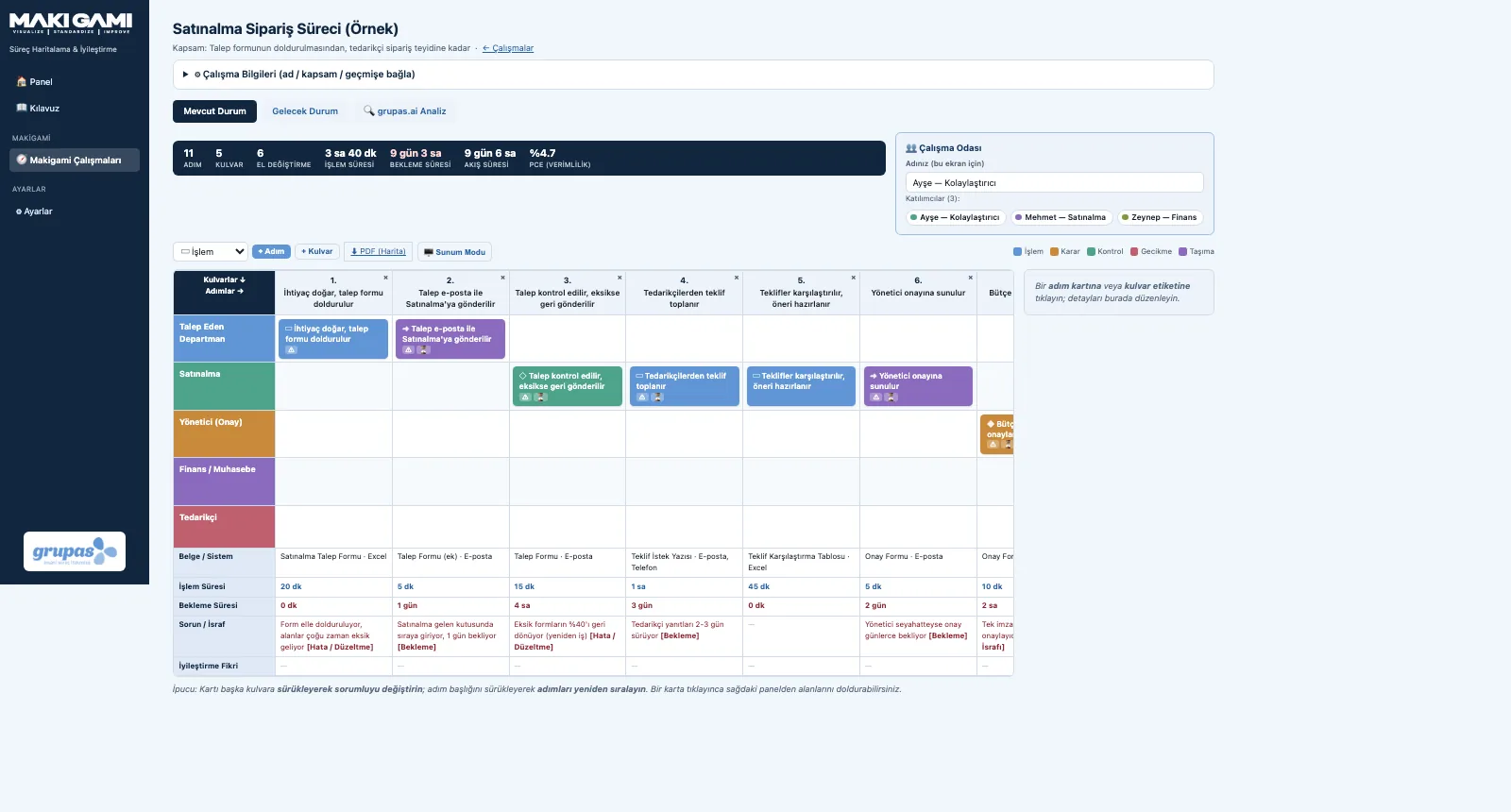
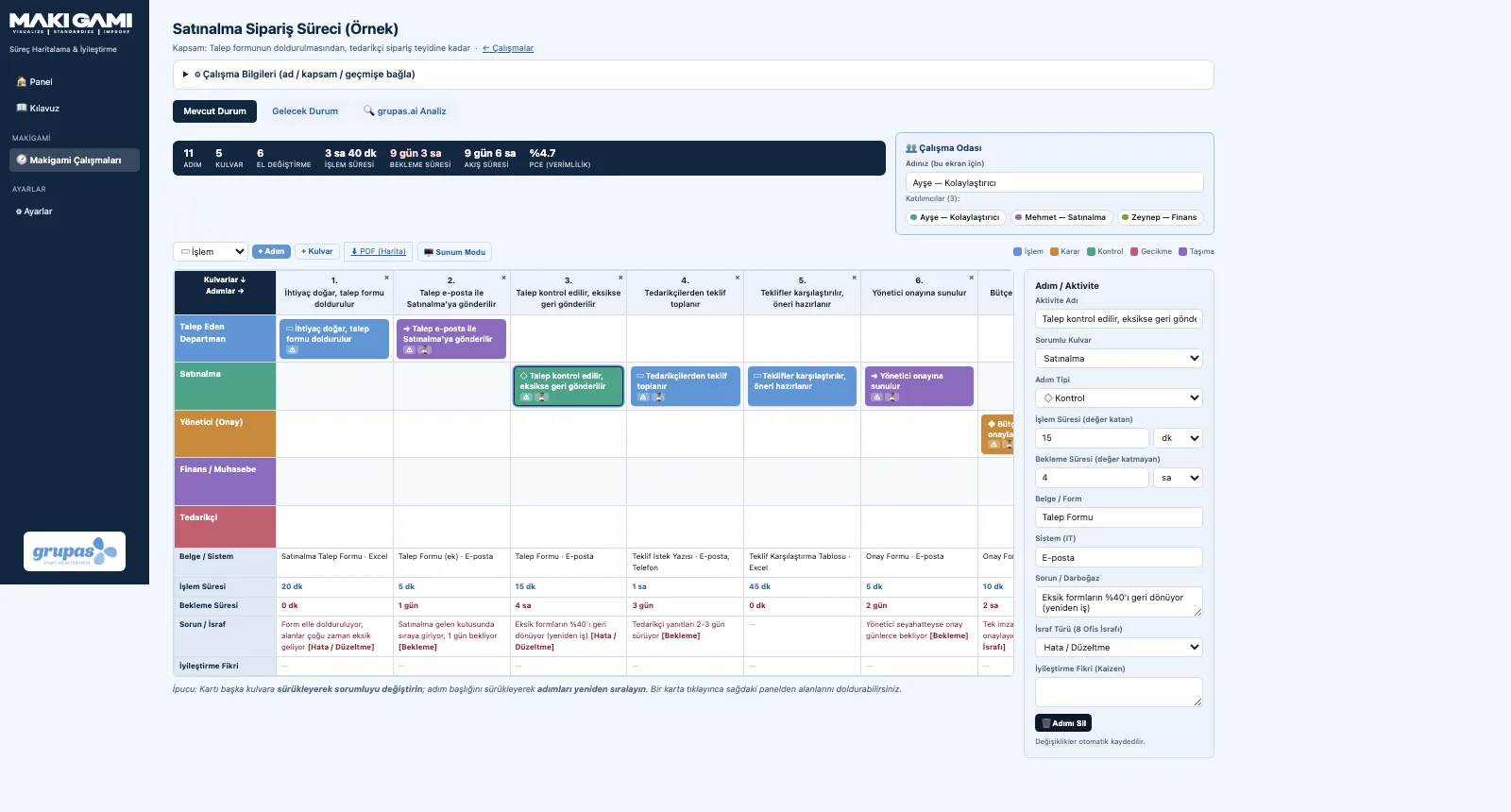
2. Bahnen und Schritte zeichnenFür jeden Akteur eine Bahn anlegen, Schritte von links nach rechts ergänzen; Karten liegen in der Bahn des Verantwortlichen.
SWIM — Schrittdetails erfassen
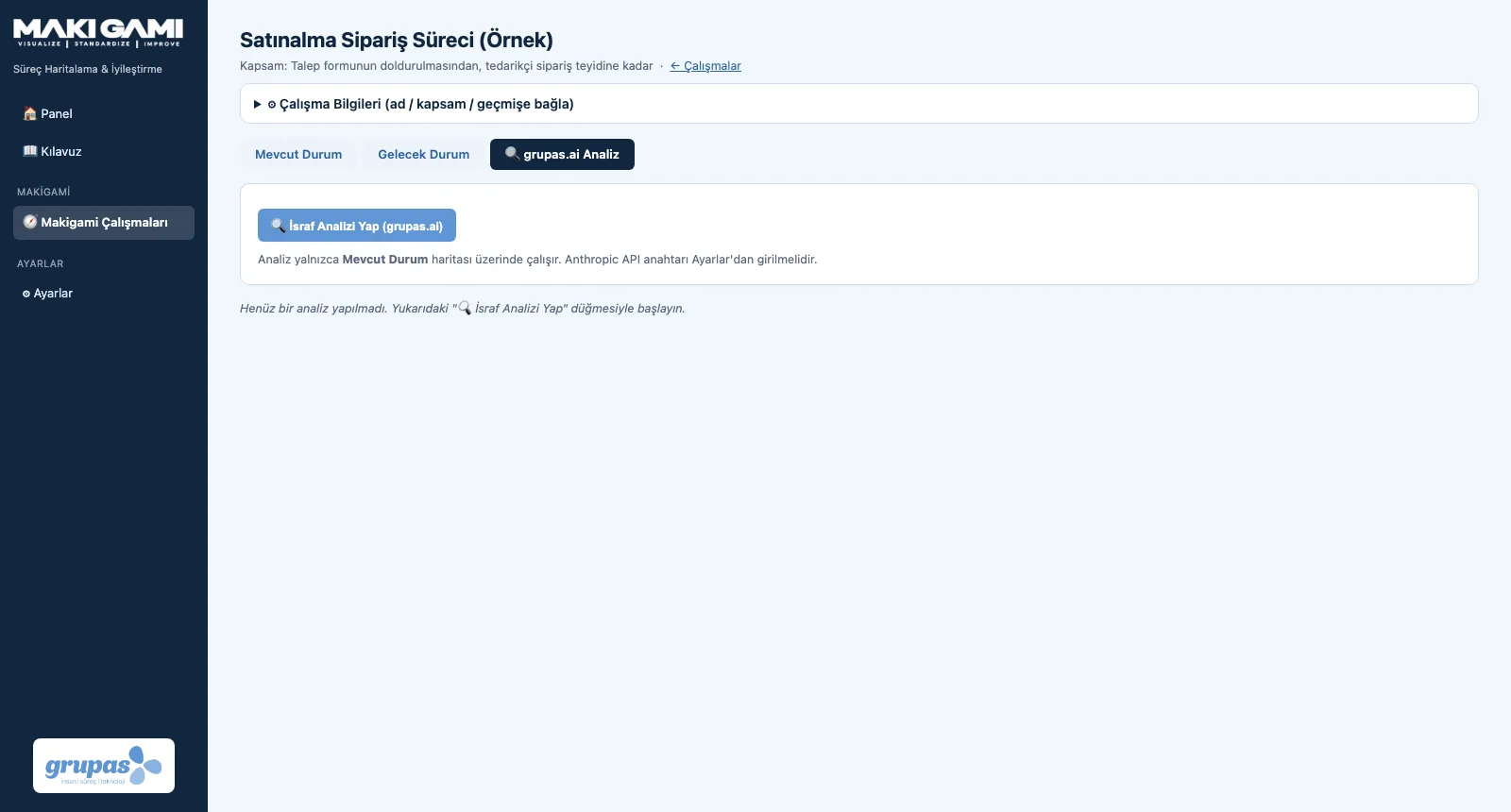
3. Schrittdetails erfassenKarte anklicken; im Feld Typ, Bearbeitungs- und Wartezeit, Dokument / System, Problem und Idee erfassen.

SWIM · Ansehen

BAND · Erfassen

Dokument-, Zeit- und Problembänder

Unter jedem Schritt ausfüllen: Dokument, Zeit, Problem, Idee.
BAND — Bänder ausfüllen
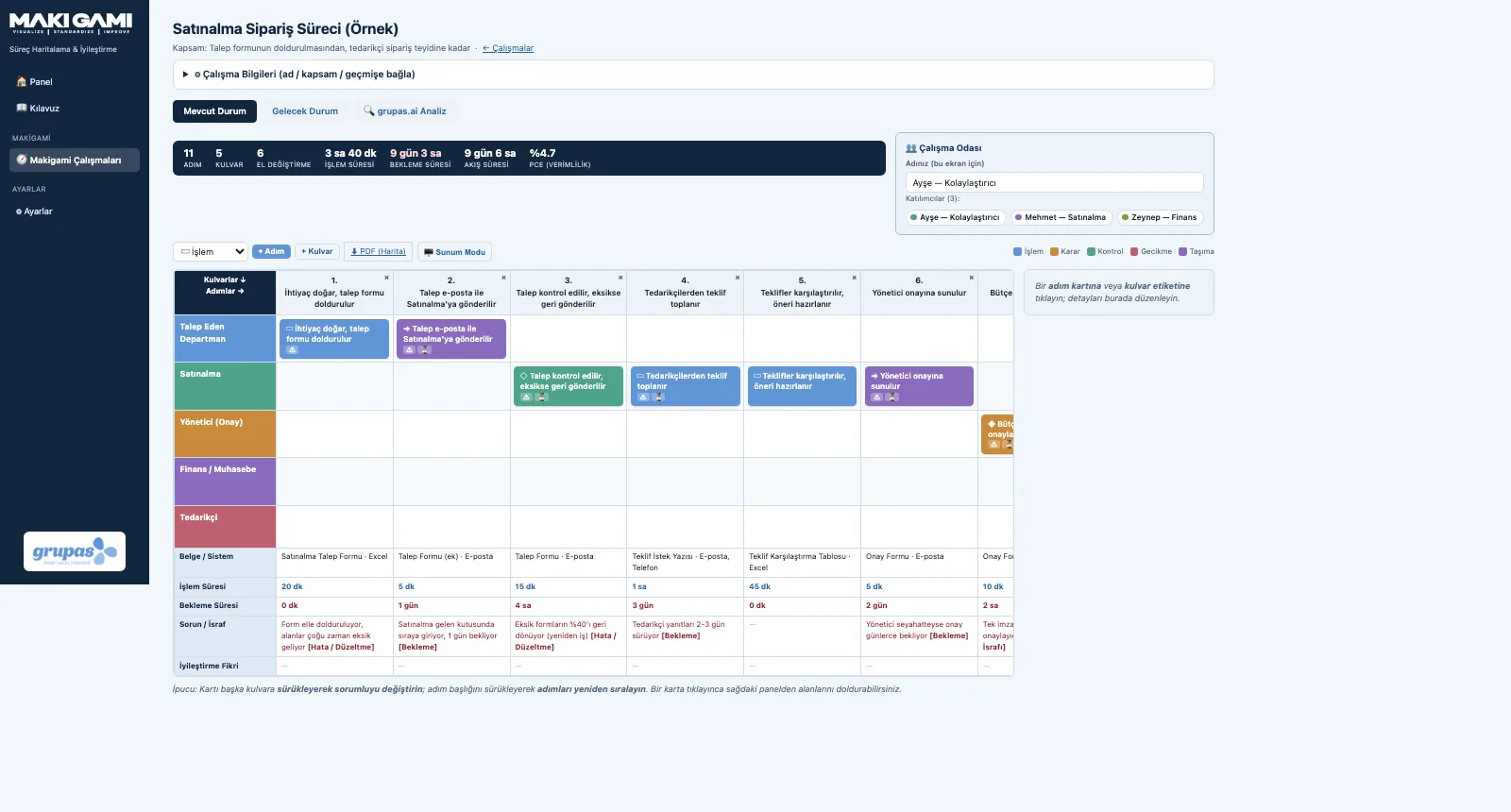
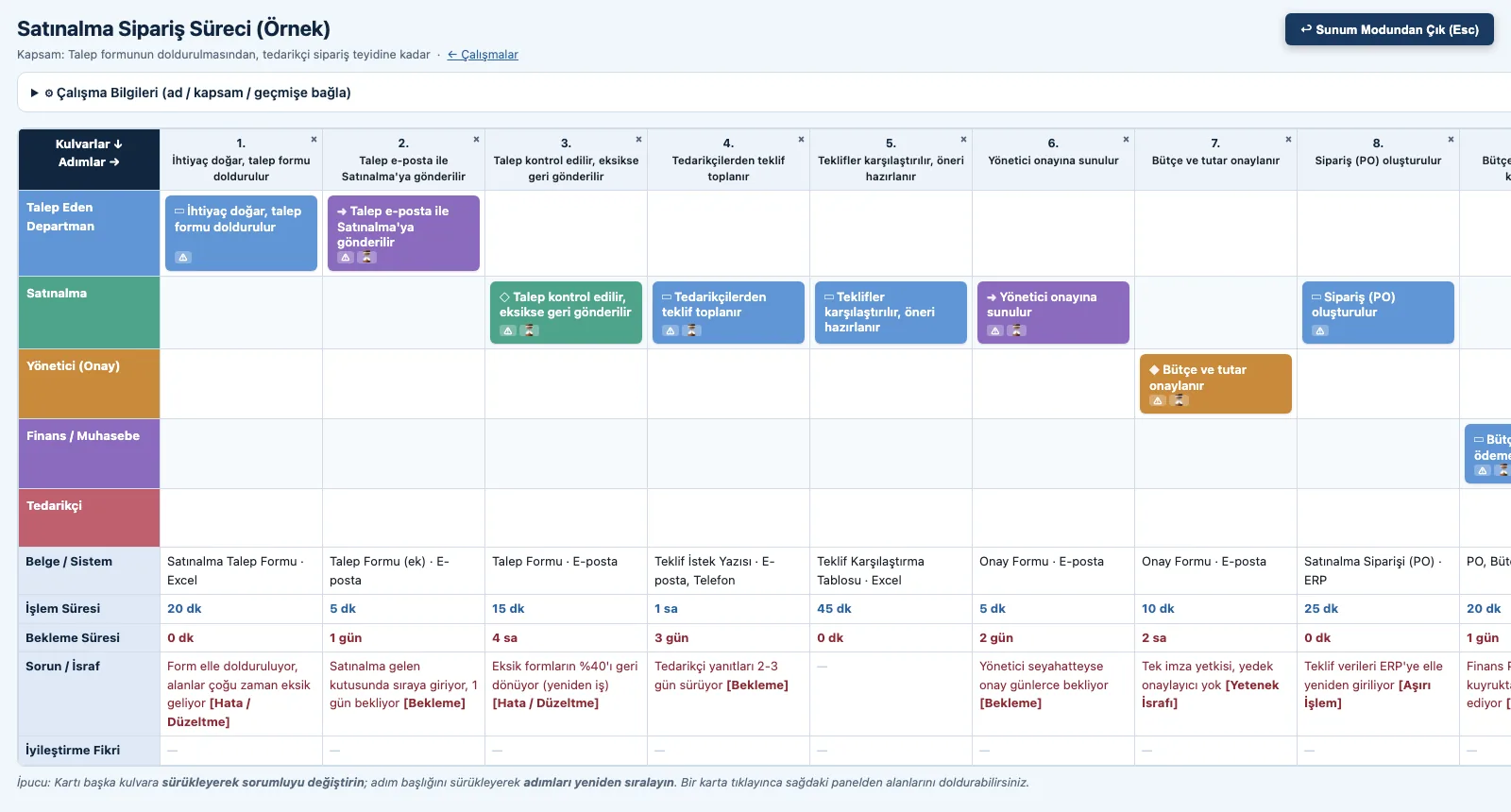
1. Bänder ausfüllenUnter der Karte stehen je Schritt Dokument / System, Bearbeitungs- und Wartezeit, Problem und Idee nebeneinander.
BAND — Problem kennzeichnen
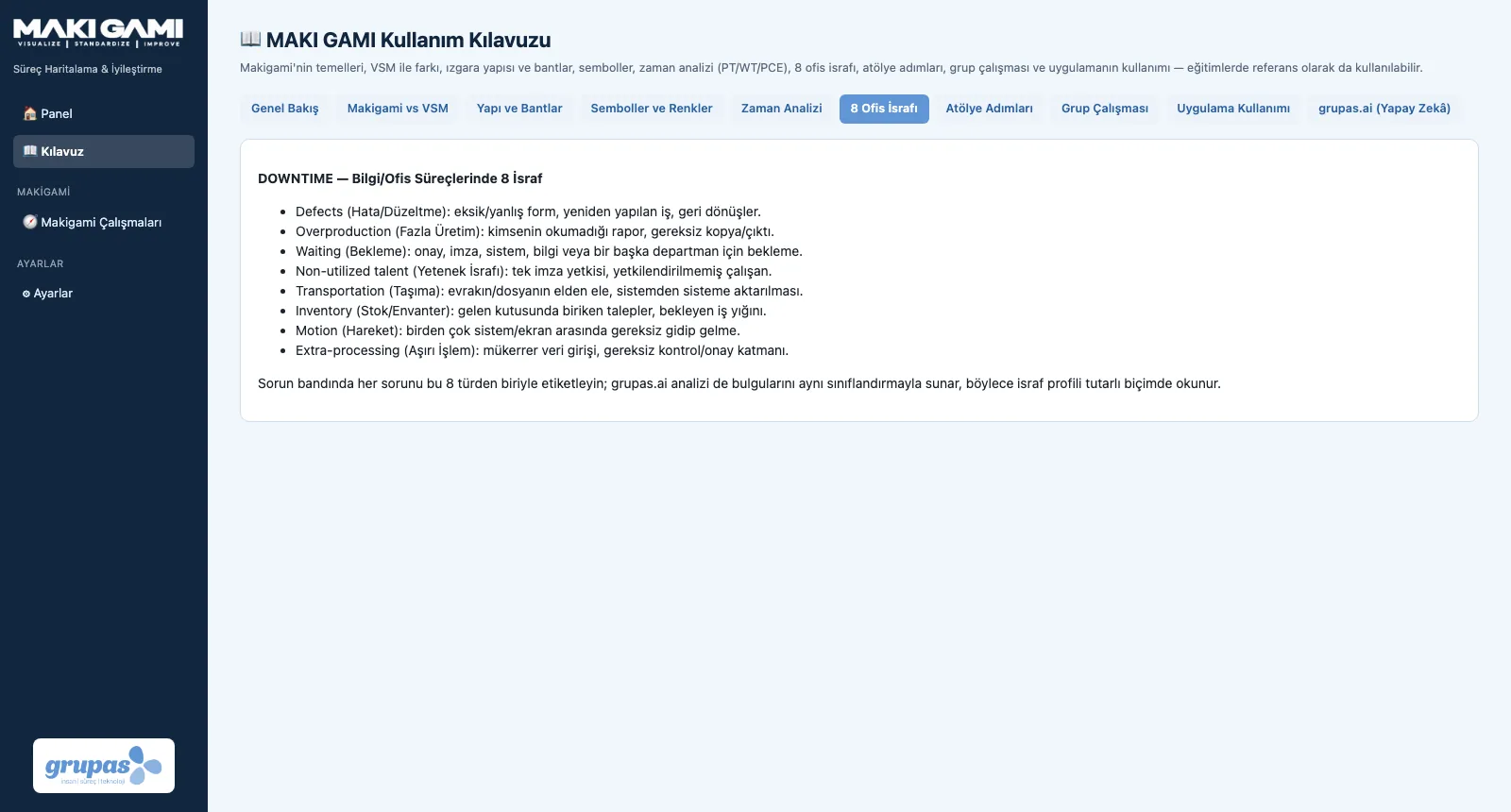
2. Problem kennzeichnenJedes Problem einer der acht Büro-Verschwendungsarten zuordnen: Fehler, Überproduktion, Warten, ungenutzte Talente, Transport, Bestände, Bewegung, Überbearbeitung.

BAND · Ansehen

KPI · Messen

Flusskennzahlen

Lesen Sie das Zahlenbild des Prozesses zusammen mit der Karte.

KPI — Kennzahlenleiste lesen
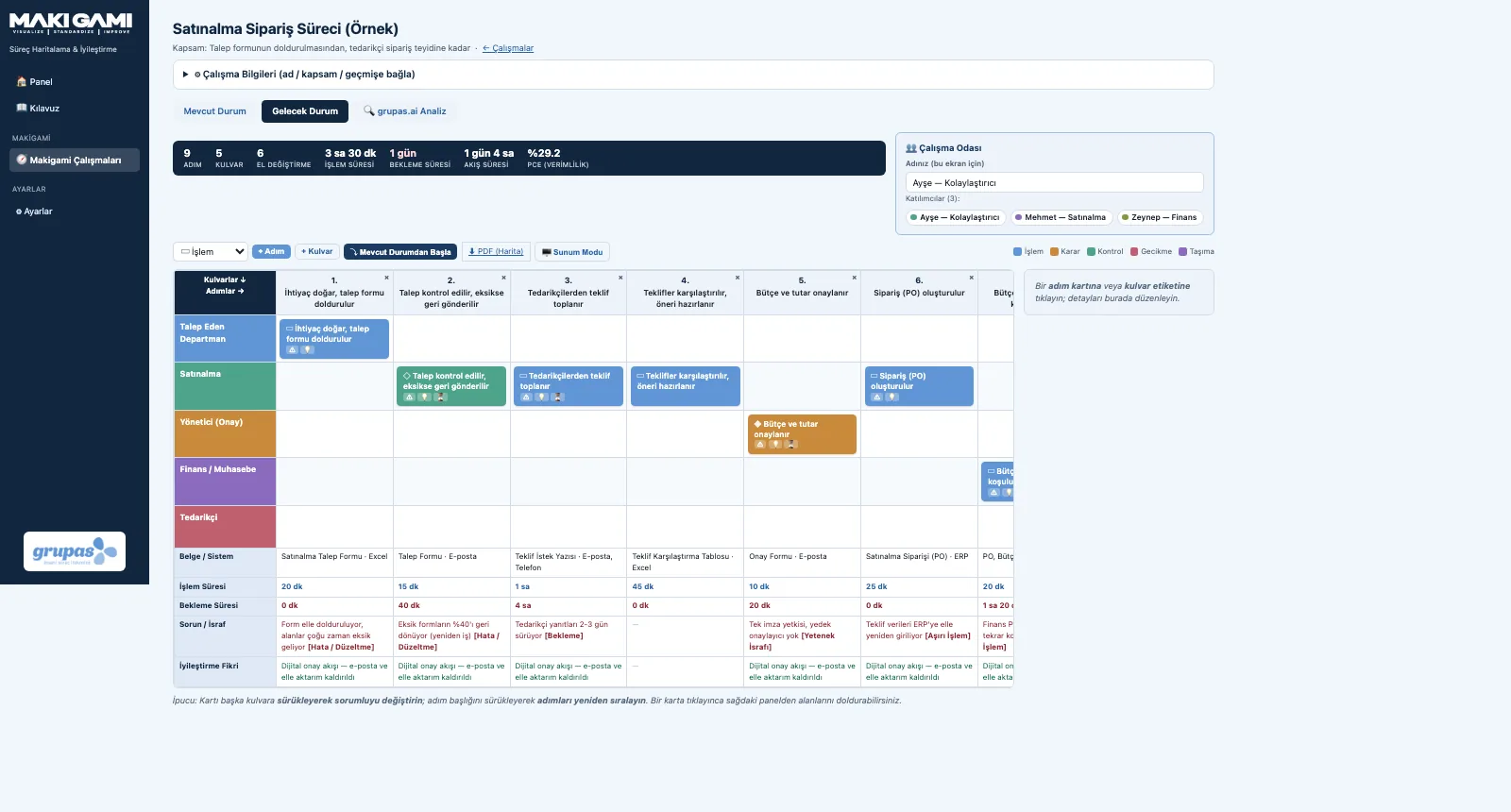
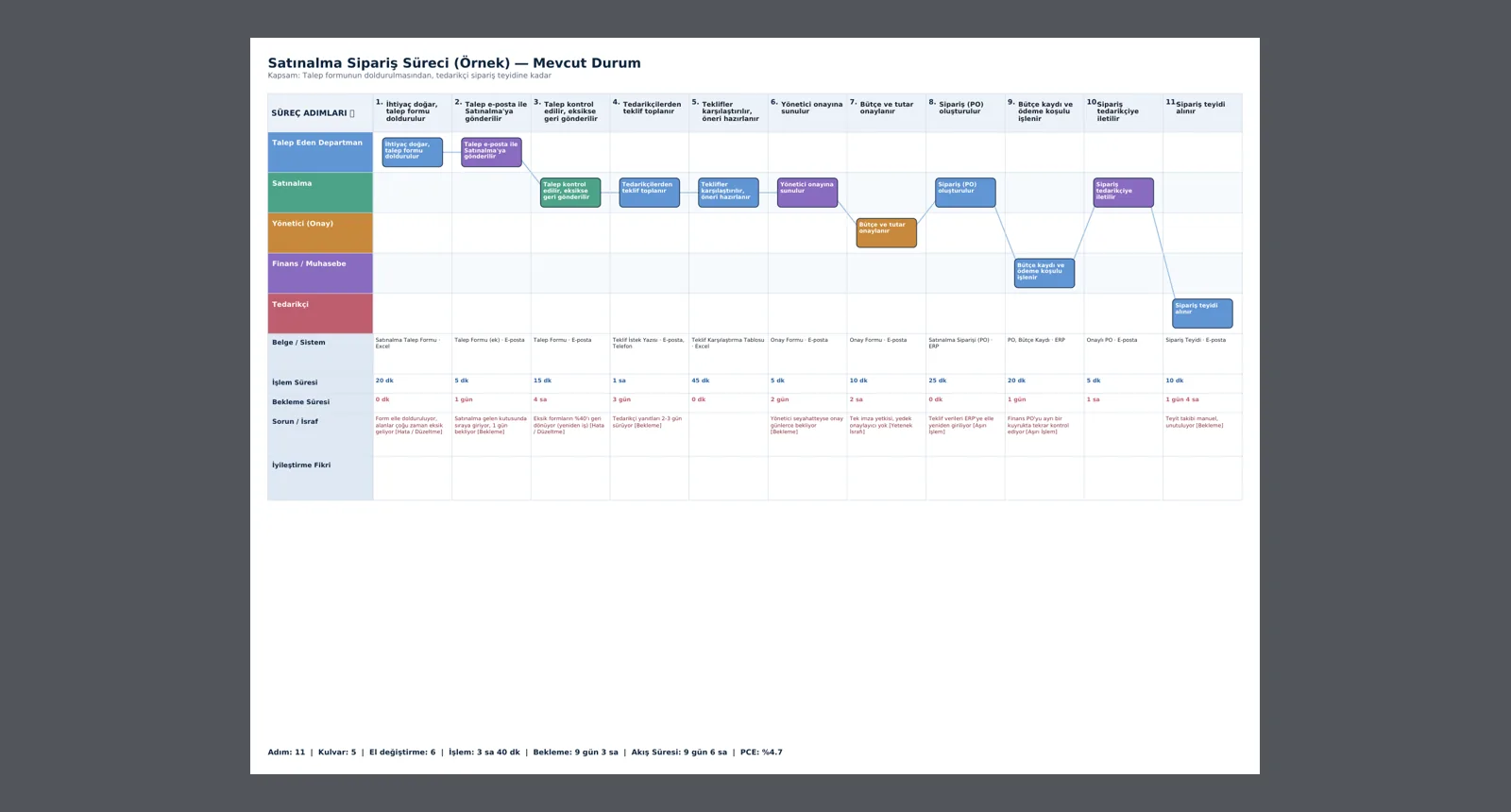
1. Kennzahlenleiste lesenSchritte, Bahnen, Übergaben, Bearbeitungs-/Warte-/Durchlaufzeit und PCE stehen direkt über der Karte — stets aktuell.
KPI — Mit dem Soll vergleichen
2. Mit dem Soll vergleichenAuf der Soll-Karte werden dieselben Kennzahlen neu berechnet; die Änderung bei Warten und PCE ist direkt ablesbar.

KPI · Ansehen

TEAM · Zusammenarbeiten

Gruppen-Workshop

Workshop aufsetzen: alle verbinden sich, die Moderation führt.
TEAM — Dem Raum beitreten
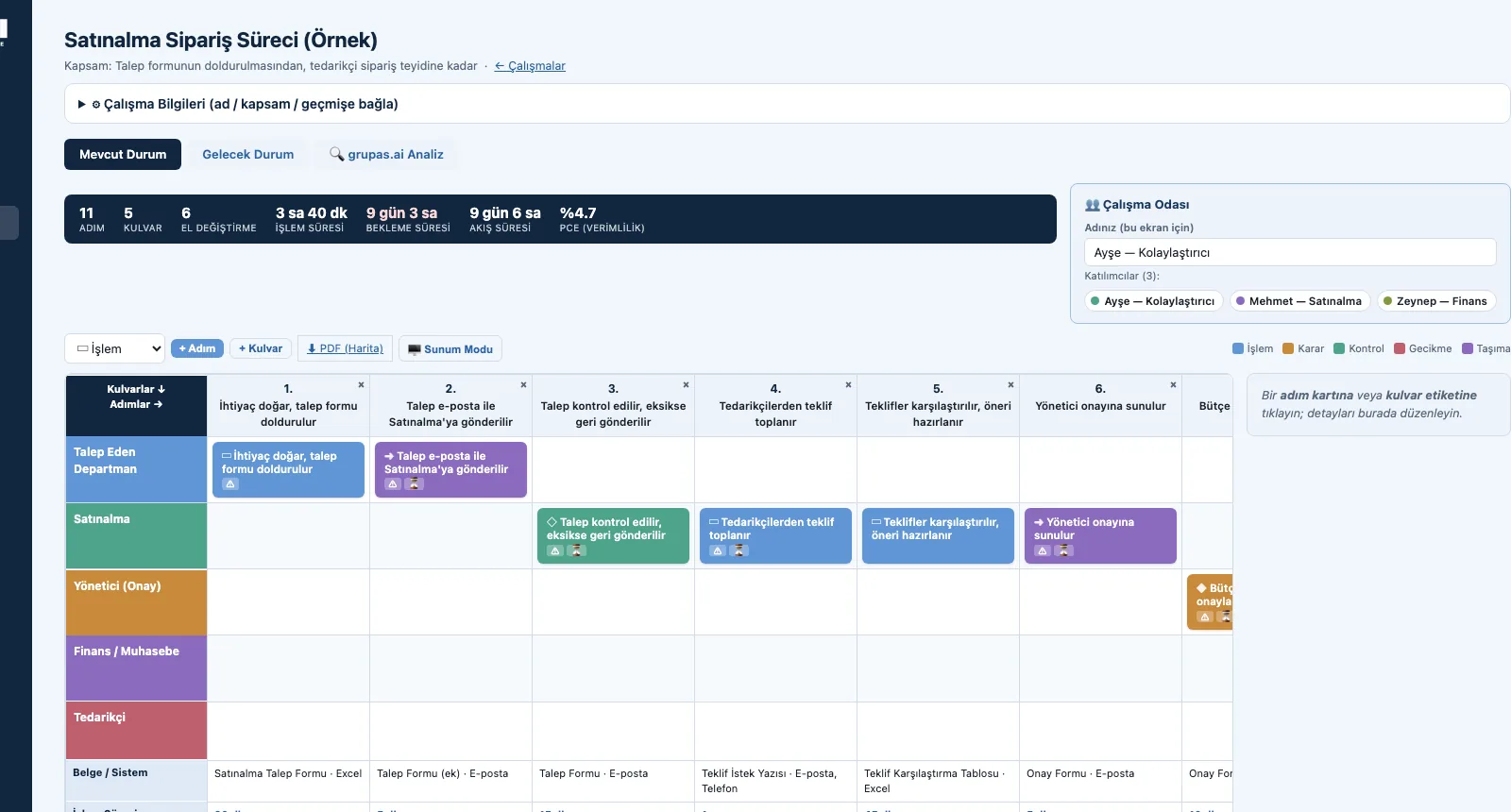
1. Dem Raum beitretenDie Teilnehmenden öffnen dieselbe Studie und geben ihren Namen ein; im Arbeitsraum erscheinen alle mit Name und Farbe.
TEAM — Am Beamer moderieren
2. Am Beamer moderierenDer Präsentationsmodus zeigt die Karte groß und schlicht; die Moderation führt vor dem Team durch den Prozess.
TEAM — Workshop-Schritten folgen
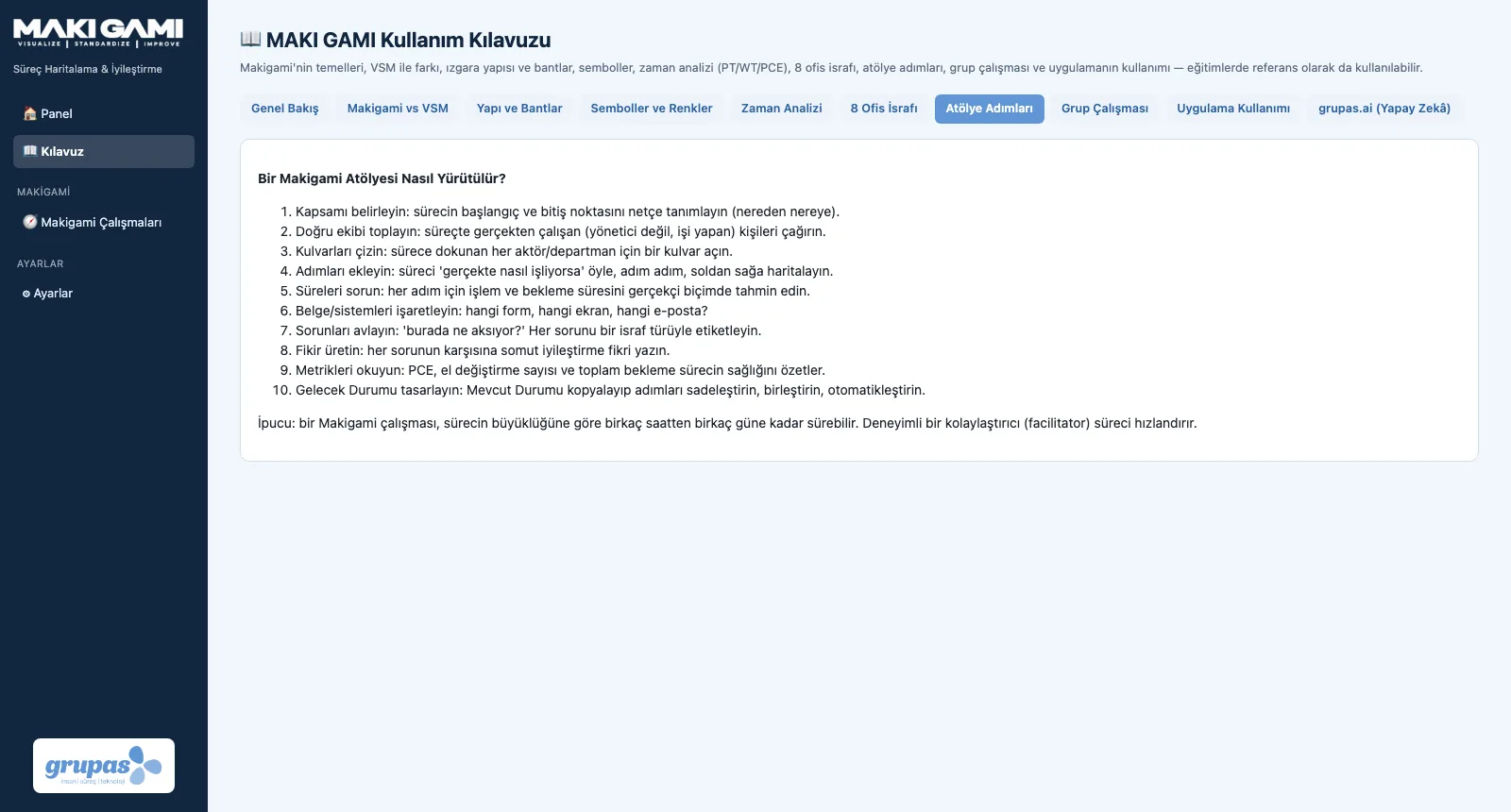
3. Workshop-Schritten folgenDie zehn Schritte im Leitfaden: Umfang, das richtige Team, Bahnen, Schritte, Zeiten, Dokumente, Probleme, Ideen, Kennzahlen, Soll.

TEAM · Ansehen

FSM · Entwerfen

Soll-Zustand und Revisionen

Ist kopieren, verschlanken, mit einer neuen Revision verfolgen.

FSM — Mit einer Kopie starten
1. Mit einer Kopie startenIm Tab Soll-Zustand den Ist kopieren; unnötige Übergaben streichen, Wartezeiten verkürzen.
FSM — Revisionen verfolgen
2. Revisionen verfolgenNach der Umsetzung den Prozess als neue Revision abbilden; Studien werden je Firma gelistet.

FSM · Ansehen

AI · Analysieren

KI-Analyse und Berichte

Analyse starten, Bericht und Karte teilen.
AI — Analyse starten
1. Analyse startenIm Tab grupas.ai-Analyse die Ist-Karte mit einem Klick zur Bewertung senden.
AI — Karte als PDF
2. Karte als PDFIst- und Soll-Karte werden mit Bahnen, Bändern und Kennzahlen als PDF im Querformat geladen.

AI · Ansehen

Erleben Sie Ihren Büroprozess in MAKI GAMI

Schreiben Sie uns für eine Live-Vorführung mit Beispieldaten.

WhatsApp
GURU

GURU · MAKI GAMI-Assistent

Fragen zu Funktionen, Lizenzen und der Makigami-Methode.

+90 538 390 29 78 info@grupas.com.tr
Hallo, ich bin GURU! Ich beantworte Ihre Fragen zu MAKI GAMI und zur Makigami-Methode (Swimlanes, Übergaben, PCE, 8 Büro-Verschwendungsarten).